Domain weltraumnahrung.de kaufen?
Wir ziehen mit dem Projekt
weltraumnahrung.de um.
Sind Sie am Kauf der Domain
weltraumnahrung.de interessiert?
domain@kv-gmbh.de · 0541-91531010
Domain weltraumnahrung.de kaufen?
Warum funktioniert Snipping Tool nicht?
Warum funktioniert Snipping Tool nicht? Gibt es eine Fehlermeldung, die angezeigt wird? Hast du versucht, das Programm neu zu starten oder deinen Computer neu zu starten? Möglicherweise liegt das Problem an fehlenden Berechtigungen oder an einer beschädigten Datei. Hast du die neueste Version des Snipping Tools installiert? **
Wie installiere ich Snipping Tool?
Um das Snipping Tool auf einem Windows-Computer zu installieren, müssen Sie zuerst sicherstellen, dass es nicht bereits auf Ihrem System vorhanden ist. Geben Sie dazu "Snipping Tool" in die Windows-Suchleiste ein. Wenn es nicht gefunden wird, können Sie es über die Systemsteuerung unter "Programme und Funktionen" installieren. Klicken Sie auf "Windows-Funktionen aktivieren oder deaktivieren" und suchen Sie nach dem Snipping Tool. Aktivieren Sie das Kontrollkästchen neben dem Snipping Tool und klicken Sie auf "OK". Das Snipping Tool sollte nun auf Ihrem Computer installiert sein und kann über die Windows-Suche oder das Startmenü geöffnet werden. **


Ähnliche Suchbegriffe für Snipping
Top-Angebote
Produkte zum Begriff Snipping:
-
Hill's Prescription Diet Food Sensitivities dry dog food 3kgTrockenfutter für Hunde Hill's Prescription Diet z/d Adult ist klinisch erwiesene Ernährung, die Haut- und Verdauungssymptome durch Futtermittelunverträglichkeiten reduziert, hergestellt mit hoch hydrolysiertem tierischem Protein, präbiotischer Fasertechnologie und zugesetztem Fischöl mit essenziellen Fettsäuren und Vitamin E. Entwickelt von Hill's Ernährungsexperten und Tierärzten für erwachsene Hunde, ist diese Prescription Diet Formel für Futtermittel-Sensitivitäten konzipiert, indem tierisches Protein in kleinere Bestandteile aufgespalten wird und das Darmmikrobiom mit einer dokumentierten Mischung präbiotischer Fasern unterstützt wird, während sie zugleich hilft, eine gesunde Hautbarriere und eine gute Kotqualität zu fördern. Empfohlen für: Adult Dogs Nicht empfohlen für: Welpen sowie trächtige oder säugende ActivBiome+ Ingredient-Technologie: einzigartige präbiotische Mischung, die nachweislich das Darmmikrobiom schnell nährt, um die Verdauungsgesundheit und das Wohlbefinden zu unterstützen Formuliert zur Förderung eines Harnwegsumfelds, das das Risiko der Entwicklung von Struvit- und Calciumoxalatkristallen reduziert Trockenfutter-Form Proteinquelle: Hühnerleberhydrolysat (26%) Enthält Fischöl (0.9%) Hergestellt in der EU Gezielte klinische Ernährung, die den täglichen Komfort unterstützt, indem sie futtermittelunverträglichkeitsbedingte Haut- und Magen-Darm-Anzeichen von innen heraus adressiert.43,49 €*Versand: 5,99 €Sichere Weiterleitung zum Anbieter
-
Hill's Food Sensitivities z/d - dry dog food - 1 kgTrockenfutter für Hunde HILL'S Food Sensitivities z/d bietet feste Trockenfutter-Ernährung in einem 1 kg Sack mit Huhn als Hauptgeschmack sowie Unterstützung bei Futtermittelallergie, guter Verdauung und empfindlichem Magen. Entwickelt für Hunde in den Lebensphasen Adult und Senior, ist diese Hill's Rezeptur für kleine und mittelgroße Rassen geeignet und auf Futtermittelüberempfindlichkeit und Verdauungsunterstützung formuliert, mit laktosefreier Zusammensetzung und angegebenen Nährwerten für Protein, Fett, Faser und Asche. 1 kg Sack Trockenfutter für Hunde Hauptgeschmack: chicken (meat) Spezifische Bedürfnisse des Haustiers: Futtermittelallergie, gute Verdauung, empfindlicher Magen Zusätzliche Merkmale: Allergie- und Verdauungsunterstützung, Futtermittelüberempfindlichkeit Laktosefrei: ja Nährwerte: Protein 17.6%, Fett 14.5%, Rohfasern 6.5%, Rohasche 5.5% Ausgewogene tägliche Fütterung für Hunde, die eine gezielte Verdauungs- und Sensitivitäts-Ernährung benötigen.23,45 €*Versand: 5,99 €Sichere Weiterleitung zum Anbieter


-
Wie funktioniert Snipping Tool Windows 10?
Das Snipping Tool ist ein integriertes Programm in Windows 10, mit dem Benutzer Screenshots erstellen können. Um das Snipping Tool zu verwenden, öffnen Sie es entweder über die Suche in der Taskleiste oder über das Startmenü. Wählen Sie dann die Art des Screenshots aus, den Sie erstellen möchten (Vollbild, rechteckiger Ausschnitt, freie Form oder Fenster). Klicken Sie auf "Neu" und ziehen Sie den Cursor über den Bereich, den Sie erfassen möchten. Anschließend können Sie den Screenshot speichern, kopieren oder bearbeiten. **
-
Was ist das Snipping Tool 3?
Das Snipping Tool 3 ist ein Bildschirmaufnahmeprogramm, das es Benutzern ermöglicht, Screenshots von ihrem Computerbildschirm zu erstellen. Es bietet verschiedene Aufnahmemodi wie Rechteck, Freiform, Fenster oder Vollbild. Mit dem Snipping Tool 3 können Benutzer ihre Screenshots bearbeiten, markieren und speichern, um sie später zu verwenden. Es ist ein nützliches Werkzeug für Präsentationen, Tutorials oder einfach nur zum Teilen von Bildschirminhalten. **
-
Wie öffne ich das Snipping Tool?
Um das Snipping Tool zu öffnen, kannst du entweder die Windows-Suche verwenden und nach "Snipping Tool" suchen. Alternativ kannst du auch die Tastenkombination "Windows-Taste + Shift + S" drücken, um das Snipping Tool direkt zu öffnen. Eine weitere Möglichkeit ist, das Snipping Tool über das Startmenü unter "Windows-Zubehör" zu finden und von dort aus zu öffnen. Du kannst auch einen Rechtsklick auf die Taskleiste machen, "Neu" auswählen und dann "Snipping Tool" anklicken, um es zu öffnen. **
-
Wo werden Snipping Tool Bilder gespeichert?
Das Snipping Tool speichert standardmäßig die erstellten Bilder in der Zwischenablage. Wenn du ein Bild mit dem Snipping Tool aufgenommen hast, kannst du es in ein anderes Programm einfügen, z. B. in ein Bildbearbeitungsprogramm oder in ein Textverarbeitungsprogramm. Von dort aus kannst du das Bild dann speichern, wo du möchtest. Es gibt jedoch auch die Möglichkeit, die Einstellungen des Snipping Tools anzupassen, um die Bilder direkt an einem bestimmten Speicherort zu speichern. Hast du diese Einstellungen bereits geändert oder möchtest du wissen, wo die Standard-Speicherort für Snipping Tool Bilder ist? **
Wie benutze ich das Snipping Tool?
Um das Snipping Tool zu verwenden, öffne zuerst das Programm auf deinem Computer. Klicke dann auf "Neu" und wähle den Bereich aus, den du erfassen möchtest. Du kannst zwischen verschiedenen Arten von Ausschnitten wählen, z.B. Freihand, Rechteck oder Fenster. Nachdem du den gewünschten Bereich ausgewählt hast, kannst du den Ausschnitt speichern, kopieren oder markieren. Du kannst das Snipping Tool auch verwenden, um Notizen oder Markierungen auf dem Bildschirmausschnitt hinzuzufügen. **
Wie finde ich das Snipping Tool?
Das Snipping Tool ist eine integrierte Anwendung in Windows-Betriebssystemen, die es Benutzern ermöglicht, Screenshots zu erstellen. Um das Snipping Tool zu finden, können Sie einfach die Windows-Suche verwenden und nach "Snipping Tool" suchen. Alternativ können Sie auch auf das Startmenü klicken, "Alle Apps" auswählen und nach dem Snipping Tool suchen. Eine weitere Möglichkeit besteht darin, die Tastenkombination "Windows-Taste + Shift + S" zu verwenden, um das Snipping Tool schnell zu öffnen. Wenn Sie das Snipping Tool häufig verwenden, können Sie es auch an die Taskleiste oder den Desktop anheften, um einen schnellen Zugriff zu haben. **
Top-Angebote
Produkte zum Begriff Snipping:
-
Science Encyclopedia: Atom Smashing, Food Chemistry, Animals, Space, and More!, Kinderbücher von National Geographic KidsLebensmittelchemie, Atomkollisionen, Wellenenergie und Roboter! Das sind nur einige der Themen, die in dieser fantastischen neuen Wissenschafts-Enzyklopädie behandelt werden, die einen umfassenden Überblick über die physikalischen und Lebenswissenschaften von A bis Z bietet. Superintelligent und kinderfreundlich, ist sie vollgepackt mit farbigen Fotografien, seltsamen, aber wahren Fakten, erstaunlichen Statistiken, Selbstversuchen sowie Porträts von Wissenschaftlern und Entdeckern, die die Welt der Wissenschaft revolutionieren. Bleiben Sie mit diesem herausragenden Wissenschaftsreferenzbuch über die Veränderungen, die um uns herum geschehen, auf dem Laufenden.29,46 €*Versand: 0,00 €Sichere Weiterleitung zum Anbieter
-
Hill's Prescription Diet Food Sensitivities dry dog food 3kgTrockenfutter für Hunde Hill's Prescription Diet z/d Adult ist klinisch erwiesene Ernährung, die Haut- und Verdauungssymptome durch Futtermittelunverträglichkeiten reduziert, hergestellt mit hoch hydrolysiertem tierischem Protein, präbiotischer Fasertechnologie und zugesetztem Fischöl mit essenziellen Fettsäuren und Vitamin E. Entwickelt von Hill's Ernährungsexperten und Tierärzten für erwachsene Hunde, ist diese Prescription Diet Formel für Futtermittel-Sensitivitäten konzipiert, indem tierisches Protein in kleinere Bestandteile aufgespalten wird und das Darmmikrobiom mit einer dokumentierten Mischung präbiotischer Fasern unterstützt wird, während sie zugleich hilft, eine gesunde Hautbarriere und eine gute Kotqualität zu fördern. Empfohlen für: Adult Dogs Nicht empfohlen für: Welpen sowie trächtige oder säugende ActivBiome+ Ingredient-Technologie: einzigartige präbiotische Mischung, die nachweislich das Darmmikrobiom schnell nährt, um die Verdauungsgesundheit und das Wohlbefinden zu unterstützen Formuliert zur Förderung eines Harnwegsumfelds, das das Risiko der Entwicklung von Struvit- und Calciumoxalatkristallen reduziert Trockenfutter-Form Proteinquelle: Hühnerleberhydrolysat (26%) Enthält Fischöl (0.9%) Hergestellt in der EU Gezielte klinische Ernährung, die den täglichen Komfort unterstützt, indem sie futtermittelunverträglichkeitsbedingte Haut- und Magen-Darm-Anzeichen von innen heraus adressiert.43,49 €*Versand: 5,99 €Sichere Weiterleitung zum Anbieter
-
Warum funktioniert Snipping Tool nicht?
Warum funktioniert Snipping Tool nicht? Gibt es eine Fehlermeldung, die angezeigt wird? Hast du versucht, das Programm neu zu starten oder deinen Computer neu zu starten? Möglicherweise liegt das Problem an fehlenden Berechtigungen oder an einer beschädigten Datei. Hast du die neueste Version des Snipping Tools installiert? **
-
Wie installiere ich Snipping Tool?
Um das Snipping Tool auf einem Windows-Computer zu installieren, müssen Sie zuerst sicherstellen, dass es nicht bereits auf Ihrem System vorhanden ist. Geben Sie dazu "Snipping Tool" in die Windows-Suchleiste ein. Wenn es nicht gefunden wird, können Sie es über die Systemsteuerung unter "Programme und Funktionen" installieren. Klicken Sie auf "Windows-Funktionen aktivieren oder deaktivieren" und suchen Sie nach dem Snipping Tool. Aktivieren Sie das Kontrollkästchen neben dem Snipping Tool und klicken Sie auf "OK". Das Snipping Tool sollte nun auf Ihrem Computer installiert sein und kann über die Windows-Suche oder das Startmenü geöffnet werden. **
-
Wie funktioniert Snipping Tool Windows 10?
Das Snipping Tool ist ein integriertes Programm in Windows 10, mit dem Benutzer Screenshots erstellen können. Um das Snipping Tool zu verwenden, öffnen Sie es entweder über die Suche in der Taskleiste oder über das Startmenü. Wählen Sie dann die Art des Screenshots aus, den Sie erstellen möchten (Vollbild, rechteckiger Ausschnitt, freie Form oder Fenster). Klicken Sie auf "Neu" und ziehen Sie den Cursor über den Bereich, den Sie erfassen möchten. Anschließend können Sie den Screenshot speichern, kopieren oder bearbeiten. **
-
Was ist das Snipping Tool 3?
Das Snipping Tool 3 ist ein Bildschirmaufnahmeprogramm, das es Benutzern ermöglicht, Screenshots von ihrem Computerbildschirm zu erstellen. Es bietet verschiedene Aufnahmemodi wie Rechteck, Freiform, Fenster oder Vollbild. Mit dem Snipping Tool 3 können Benutzer ihre Screenshots bearbeiten, markieren und speichern, um sie später zu verwenden. Es ist ein nützliches Werkzeug für Präsentationen, Tutorials oder einfach nur zum Teilen von Bildschirminhalten. **
Ähnliche Suchbegriffe für Snipping
-
Hill's Food Sensitivities z/d - dry dog food - 1 kgTrockenfutter für Hunde HILL'S Food Sensitivities z/d bietet feste Trockenfutter-Ernährung in einem 1 kg Sack mit Huhn als Hauptgeschmack sowie Unterstützung bei Futtermittelallergie, guter Verdauung und empfindlichem Magen. Entwickelt für Hunde in den Lebensphasen Adult und Senior, ist diese Hill's Rezeptur für kleine und mittelgroße Rassen geeignet und auf Futtermittelüberempfindlichkeit und Verdauungsunterstützung formuliert, mit laktosefreier Zusammensetzung und angegebenen Nährwerten für Protein, Fett, Faser und Asche. 1 kg Sack Trockenfutter für Hunde Hauptgeschmack: chicken (meat) Spezifische Bedürfnisse des Haustiers: Futtermittelallergie, gute Verdauung, empfindlicher Magen Zusätzliche Merkmale: Allergie- und Verdauungsunterstützung, Futtermittelüberempfindlichkeit Laktosefrei: ja Nährwerte: Protein 17.6%, Fett 14.5%, Rohfasern 6.5%, Rohasche 5.5% Ausgewogene tägliche Fütterung für Hunde, die eine gezielte Verdauungs- und Sensitivitäts-Ernährung benötigen.23,45 €*Versand: 5,99 €Sichere Weiterleitung zum Anbieter
-
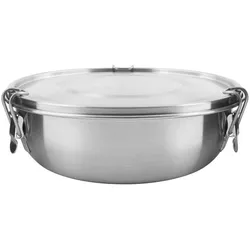
Food Bowl 0,75Die Edelstahl-Aufbewahrungsbox für Lebensmittel ist BPA-frei, lebensmittelecht, säurebeständig und natürlich rostfrei. Die Tatonka Food Bowl hat einen Deckel mit Gummidichtung und wird mit Clip-Verschlüssen geschlossen. Außerdem hat sie eine praktische Volumenskalierung auf der Innenseite. Volumen: 0,75 Liter.Hinweis: Die Food Bowl eignet sich nicht für den Transport von Flüssigkeiten. GREEN by Tatonka Mit Volumenskalierung Lebensmittelecht und resistent gegen Fruchtsäuren Deckel mit Gummidichtung (BPA frei) Details Abmessungen: Ø 19 x 6 cm Volumen: 0,75 l Gewicht: 350 g Material 1: Edelstahl 18/8 Edelstahl 18/8Zusammensetzung 100% Edelstahl 18/8Töpfe, Pfannen und Geschirr aus rostfreiem 18/8 Edelstahl kommen den wechselnden Anforderungen an eine Outdoor-Küche hervorragend entgegen. 18/8 Edelstahl ist sehr robust, langlebig, lebensmittelecht und läßt sich sehr gut reinigen29,60 €*Versand: 6,95 €Sichere Weiterleitung zum Anbieter
-
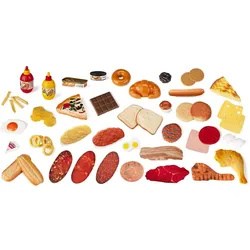
Miniland Fast - FoodDas Fast-Food Sortiment von Miniland bietet eine umfangreiche Auswahl an Spiel-Lebensmitteln, die speziell für Kinder ab 4 Jahren konzipiert sind. Mit insgesamt 52 Teilen umfasst das Set eine Vielzahl von Snacks, Broten, Eiern und Süssigkeiten, die das kreative Spiel anregen und die Fantasie fördern. Die Lebensmittel sind aus robustem Kunststoff gefertigt, was sie langlebig und sicher für den Gebrauch macht. Die Abmessungen des Containers betragen 34 cm in der Länge, 17 cm in der Breite und 23 cm in der Höhe, was eine praktische Aufbewahrung und einfachen Zugang ermöglicht. Mit einem Gesamtgewicht von 1605 Gramm ist das Set leicht zu handhaben und ideal für den Einsatz in einem Kaufladen oder für Rollenspiele. Dieses Spielzeug fördert nicht nur die motorischen Fähigkeiten, sondern auch das soziale Miteinander, während Kinder in die Welt des Fast Foods eintauchen und ihre eigenen kulinarischen Kreationen gestalten.67,46 €*Versand: 0,00 €Sichere Weiterleitung zum Anbieter
-
Wie öffne ich das Snipping Tool?
Um das Snipping Tool zu öffnen, kannst du entweder die Windows-Suche verwenden und nach "Snipping Tool" suchen. Alternativ kannst du auch die Tastenkombination "Windows-Taste + Shift + S" drücken, um das Snipping Tool direkt zu öffnen. Eine weitere Möglichkeit ist, das Snipping Tool über das Startmenü unter "Windows-Zubehör" zu finden und von dort aus zu öffnen. Du kannst auch einen Rechtsklick auf die Taskleiste machen, "Neu" auswählen und dann "Snipping Tool" anklicken, um es zu öffnen. **
-
Wo werden Snipping Tool Bilder gespeichert?
Das Snipping Tool speichert standardmäßig die erstellten Bilder in der Zwischenablage. Wenn du ein Bild mit dem Snipping Tool aufgenommen hast, kannst du es in ein anderes Programm einfügen, z. B. in ein Bildbearbeitungsprogramm oder in ein Textverarbeitungsprogramm. Von dort aus kannst du das Bild dann speichern, wo du möchtest. Es gibt jedoch auch die Möglichkeit, die Einstellungen des Snipping Tools anzupassen, um die Bilder direkt an einem bestimmten Speicherort zu speichern. Hast du diese Einstellungen bereits geändert oder möchtest du wissen, wo die Standard-Speicherort für Snipping Tool Bilder ist? **
-
Wie benutze ich das Snipping Tool?
Um das Snipping Tool zu verwenden, öffne zuerst das Programm auf deinem Computer. Klicke dann auf "Neu" und wähle den Bereich aus, den du erfassen möchtest. Du kannst zwischen verschiedenen Arten von Ausschnitten wählen, z.B. Freihand, Rechteck oder Fenster. Nachdem du den gewünschten Bereich ausgewählt hast, kannst du den Ausschnitt speichern, kopieren oder markieren. Du kannst das Snipping Tool auch verwenden, um Notizen oder Markierungen auf dem Bildschirmausschnitt hinzuzufügen. **
-
Wie finde ich das Snipping Tool?
Das Snipping Tool ist eine integrierte Anwendung in Windows-Betriebssystemen, die es Benutzern ermöglicht, Screenshots zu erstellen. Um das Snipping Tool zu finden, können Sie einfach die Windows-Suche verwenden und nach "Snipping Tool" suchen. Alternativ können Sie auch auf das Startmenü klicken, "Alle Apps" auswählen und nach dem Snipping Tool suchen. Eine weitere Möglichkeit besteht darin, die Tastenkombination "Windows-Taste + Shift + S" zu verwenden, um das Snipping Tool schnell zu öffnen. Wenn Sie das Snipping Tool häufig verwenden, können Sie es auch an die Taskleiste oder den Desktop anheften, um einen schnellen Zugriff zu haben. **
* Alle Preise verstehen sich inklusive der gesetzlichen Mehrwertsteuer und ggf. zuzüglich Versandkosten. Die Angebotsinformationen basieren auf den Angaben des jeweiligen Shops und werden über automatisierte Prozesse aktualisiert. Eine Aktualisierung in Echtzeit findet nicht statt, so dass es im Einzelfall zu Abweichungen kommen kann. ** Hinweis: Teile dieses Inhalts wurden von KI erstellt.